√1000以上 アイ フォーン 絵文字 197647-アイフォン 絵文字

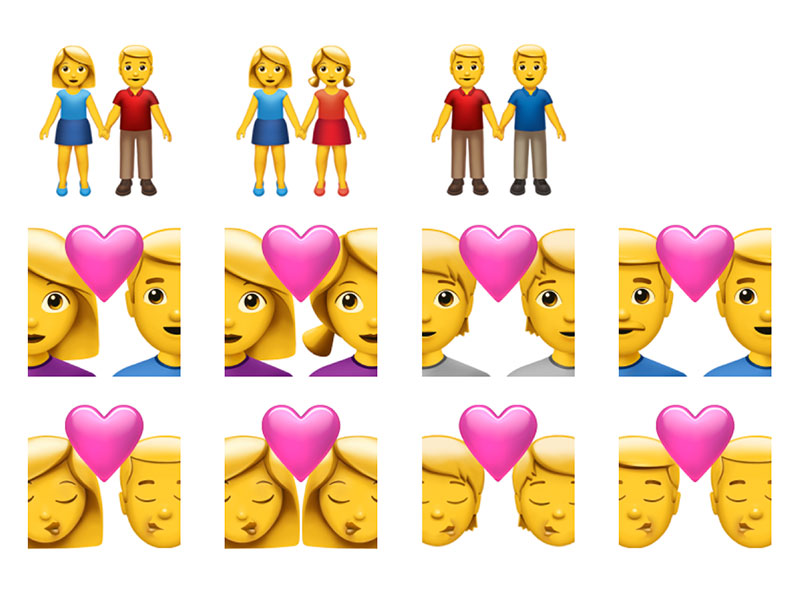
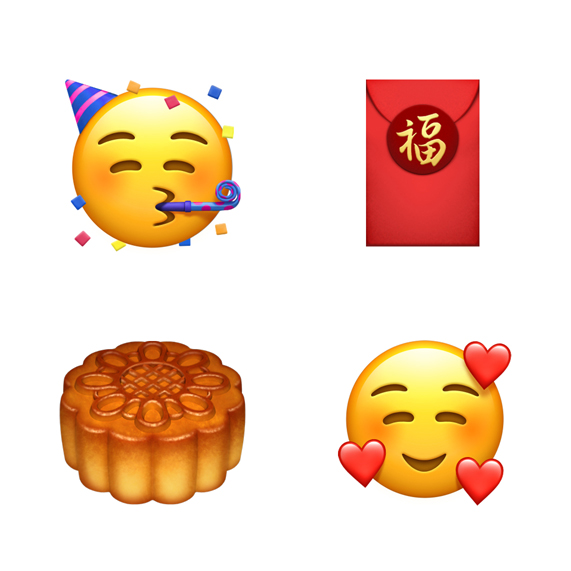
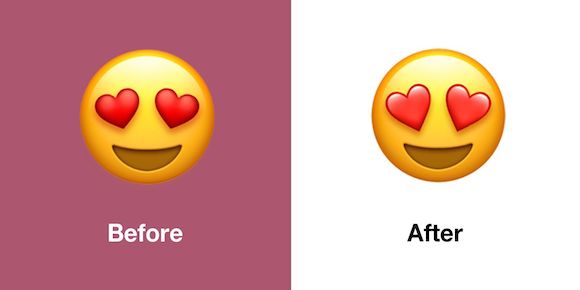
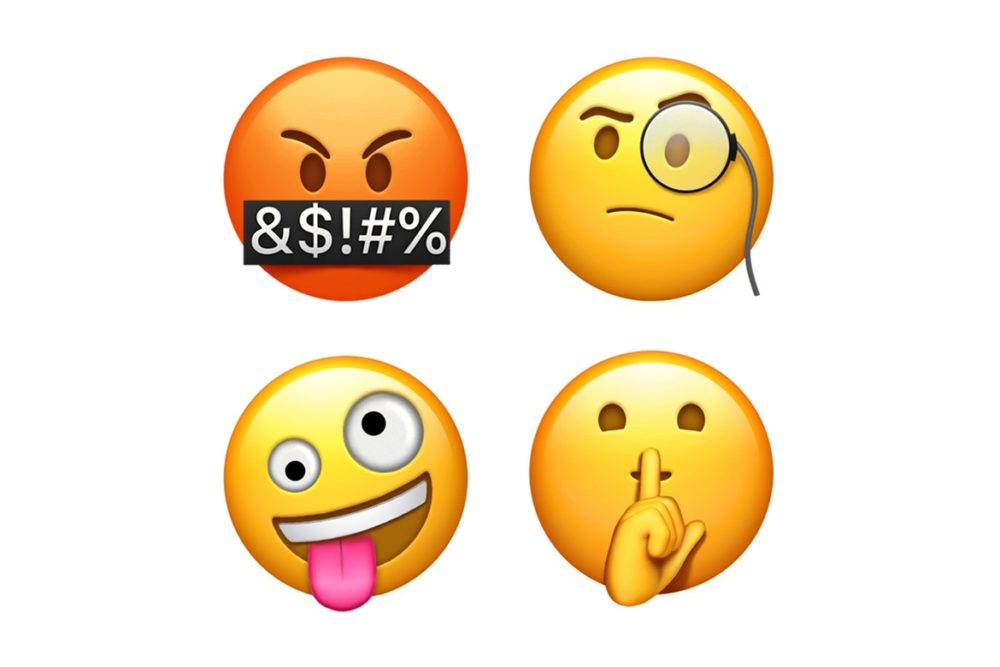
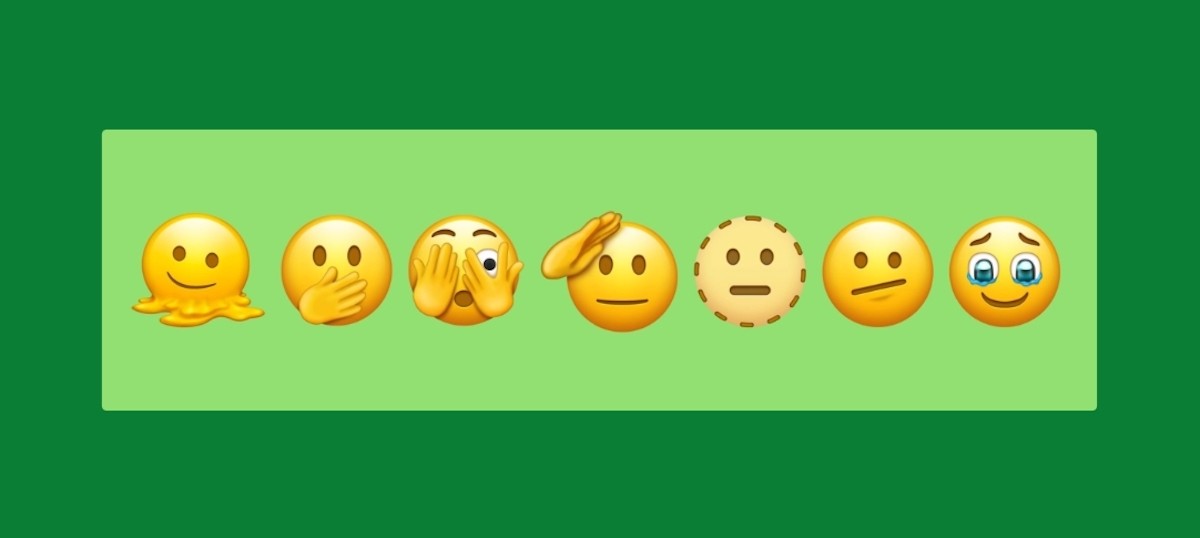
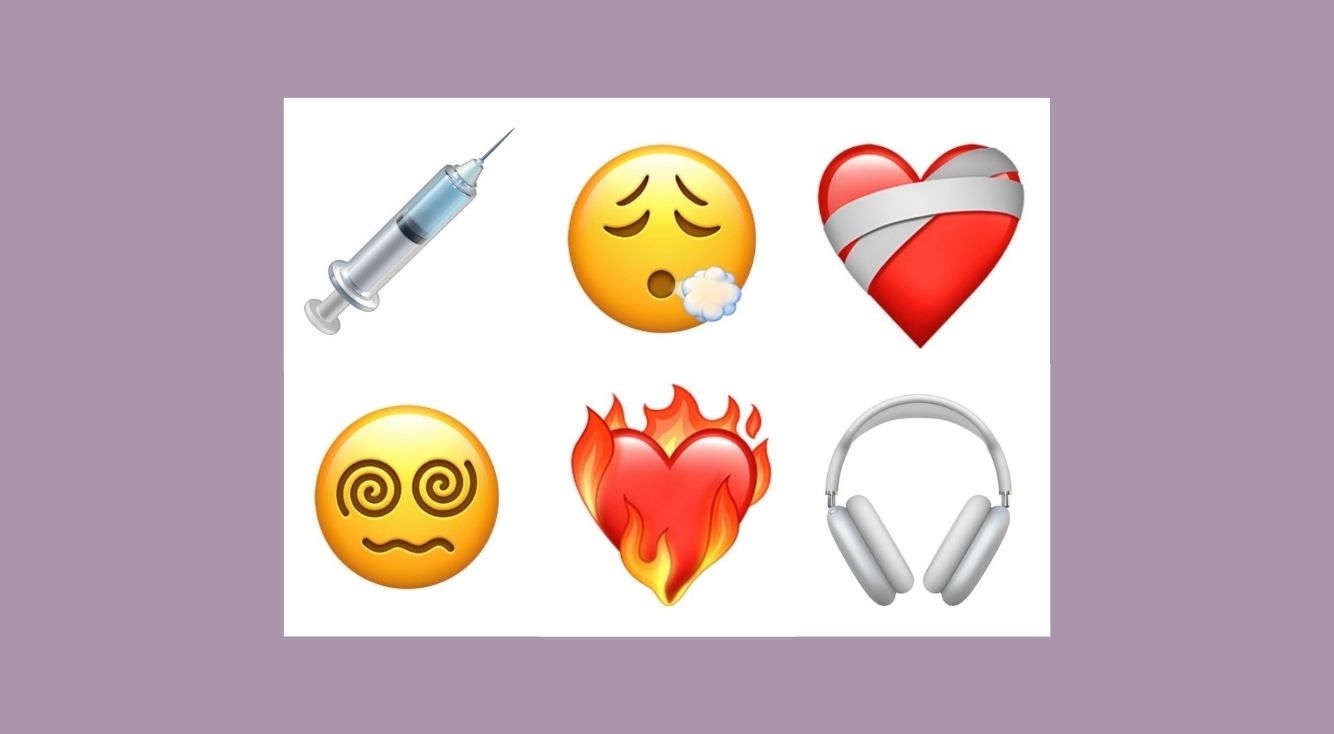
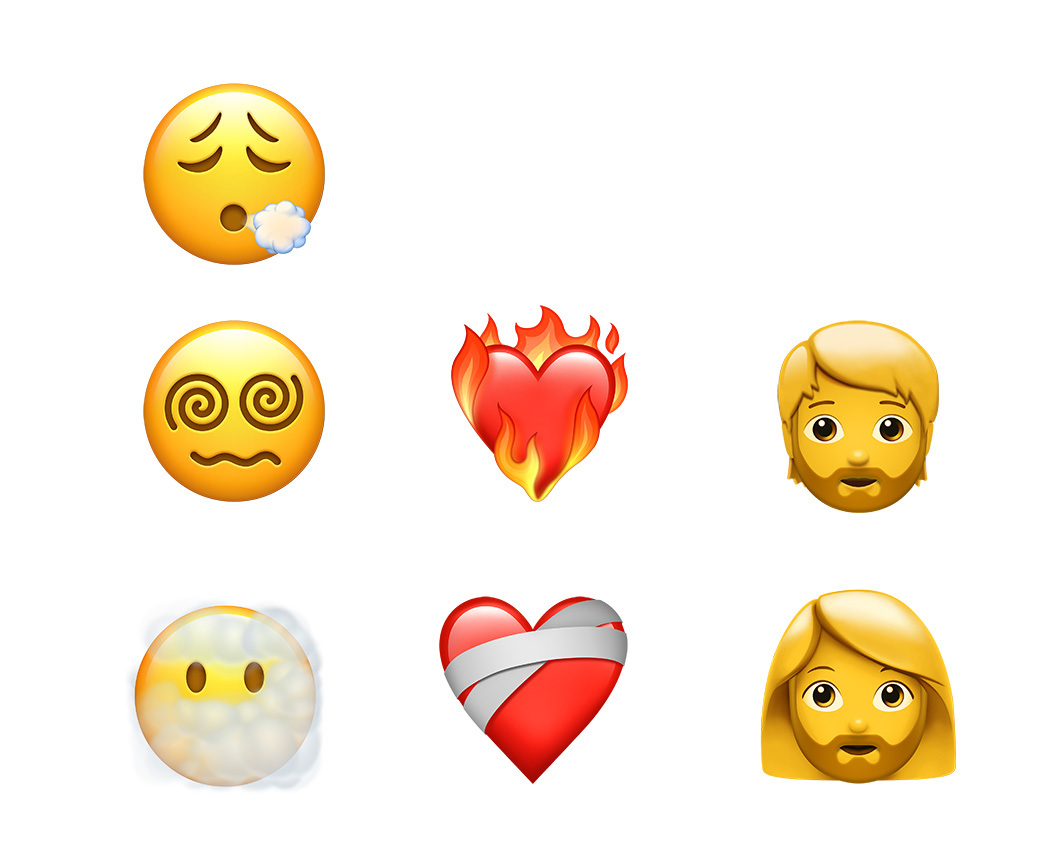
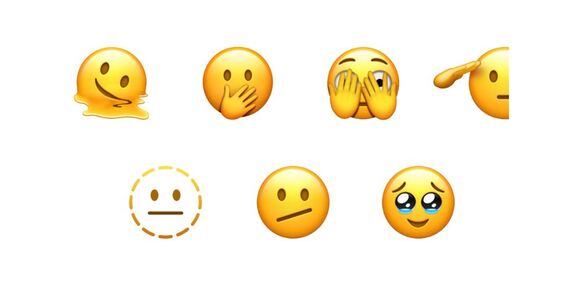
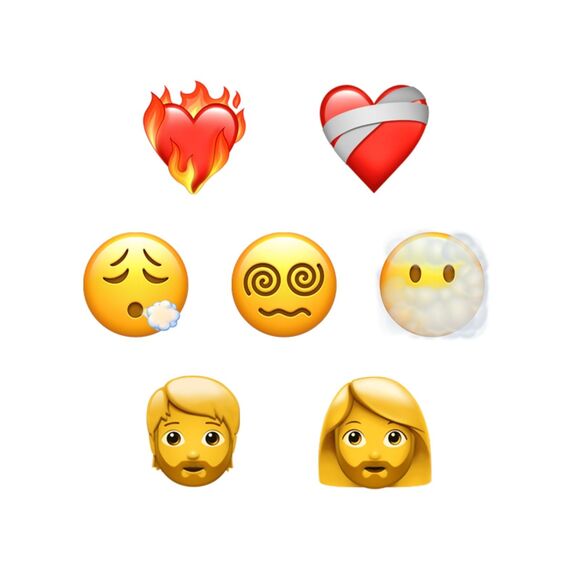
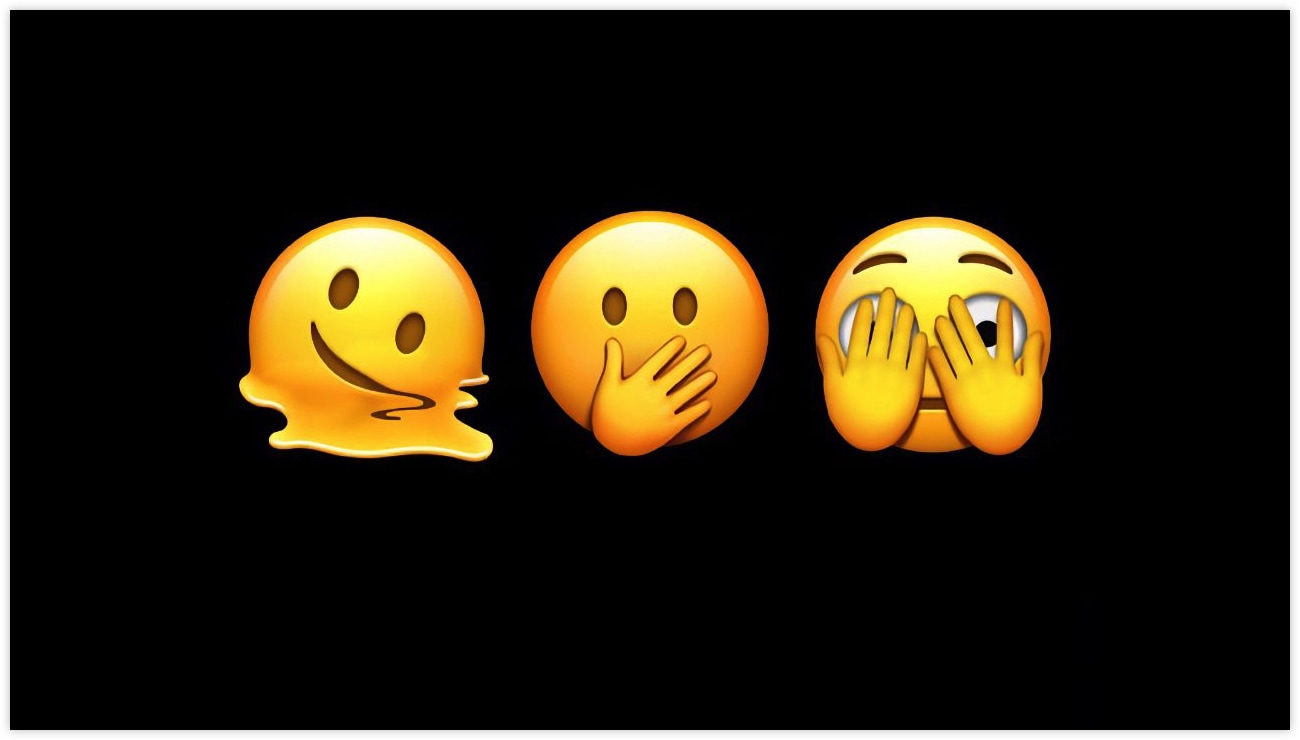
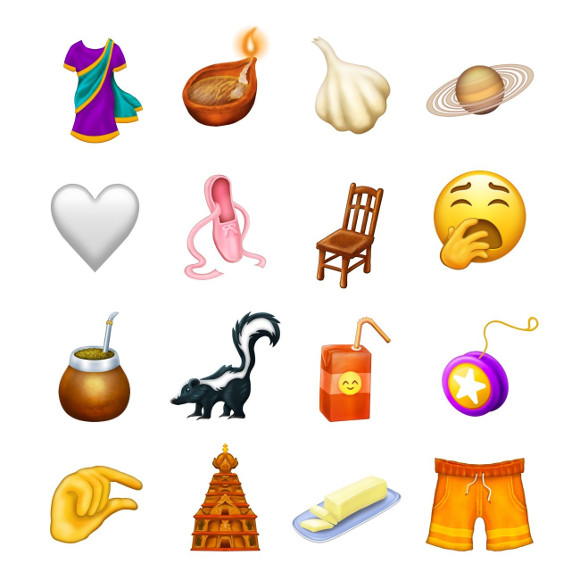
デヴィッド ボウイや がっかり も Iphoneに72の新しい絵文字が追加 フロントロウ 海外セレブ 海外カルチャー情報を発信
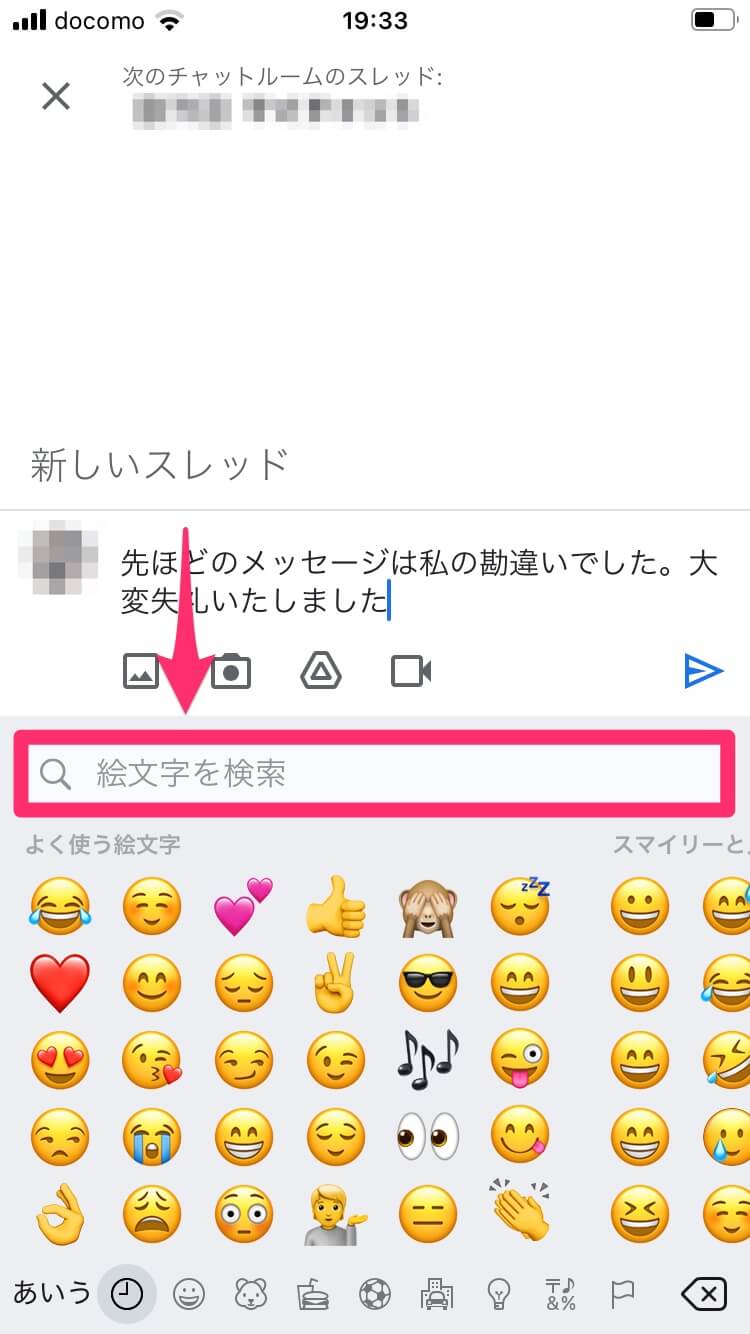
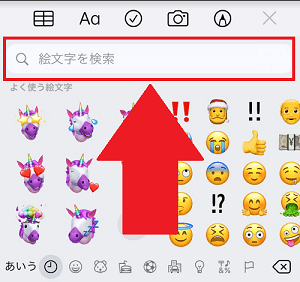
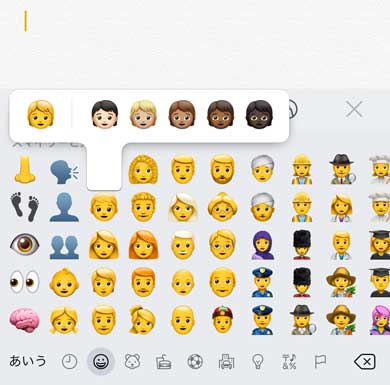
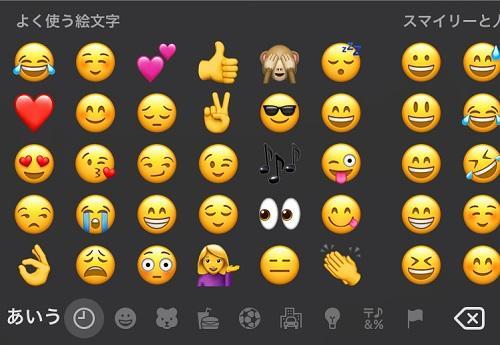
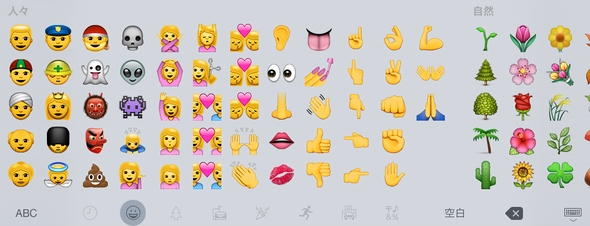
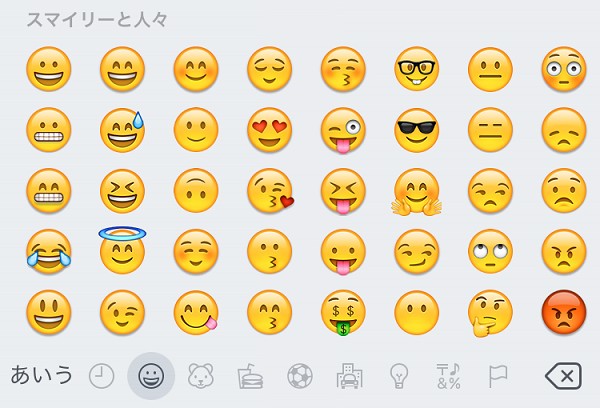
IPhoneでキーボードを「絵文字」に切り替えるには、キーボード左下の「言語 (地球)キー」を一定時間タッチし、表示されるキーボード一覧から「絵文字」を選択します。 1 「言語キー」を一定時間タッチします 2 「絵文字」を選択します 3 絵文字をタップすることで入力できます 「言語 (地球)キー」をタップすることで切り替えも可能 「言語 (地球)キー」をタップすることで、キーボードを 絵文字キーボードの操作は、 画面下部のアイコンから絵文字の種類(カテゴリ)を選択 し、 左側の「」ボタンで次のページや前のページのページ操作 をします。 あとはテキストの入力欄にカーソルがあるときに、目的の絵文字をクリックすると、その絵文字が入力されます。 絵文字の一覧を公開しているページからコピペ こちらはとても汎用的な方法で、Windows7
アイフォン 絵文字
アイフォン 絵文字- 絵文字から元のキーボードに戻す場合は、「あいう」をおします。 これで、iPhoneで絵文字を出して入力することができました。 絵文字の出し方(絵文字を入力) iPhoneで絵文字を出す別の方法として、絵文字を手入力する方法があります。 iPhoneでは「ぴえん」という絵文字を簡単に利用することができますが、AndroidではOSのバージョンが「Android 90 Pie」以上でなければ使えません。 なので、「ぴえん」を使いたい場合はAndroidのOSを更新する必要があります。 ちなみに、他のデバイスで「ぴえん」の絵文字が使えるOSバージョンは以下の通りです。 iPhone/iPad iOS121以上 Windows10 version1809以上
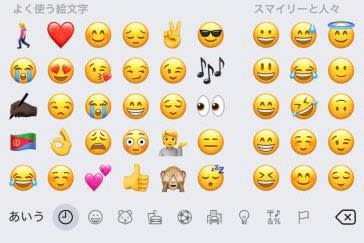
Ios 13で表示しやすくなったキーボードの絵文字ボタンは非表示にもできますよ Iphone Tips Engadget 日本版
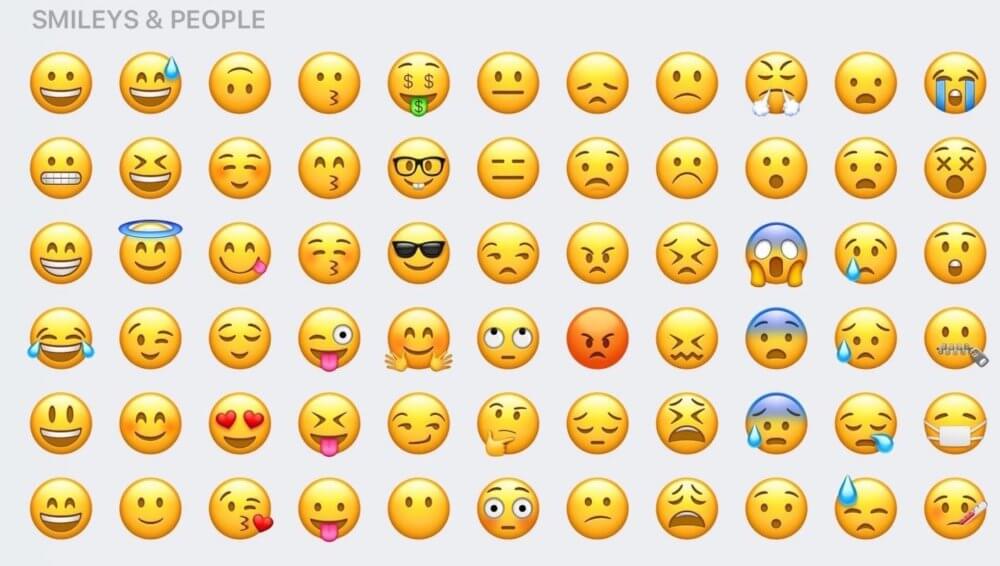
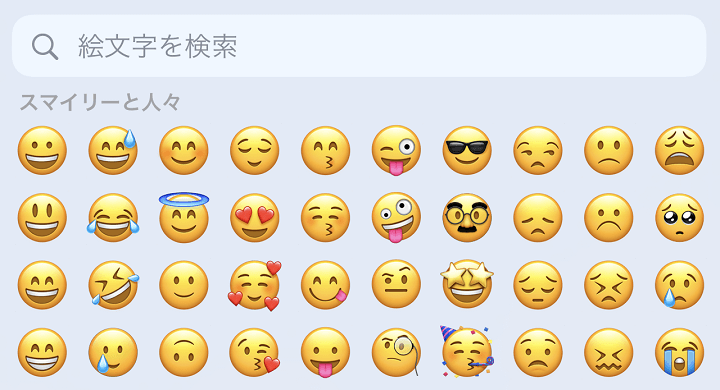
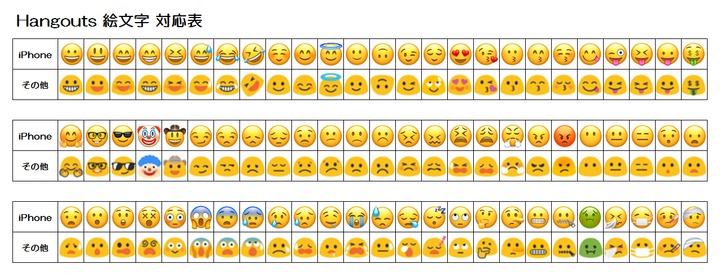
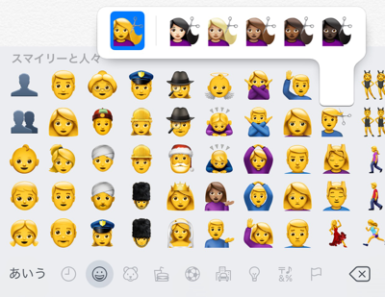
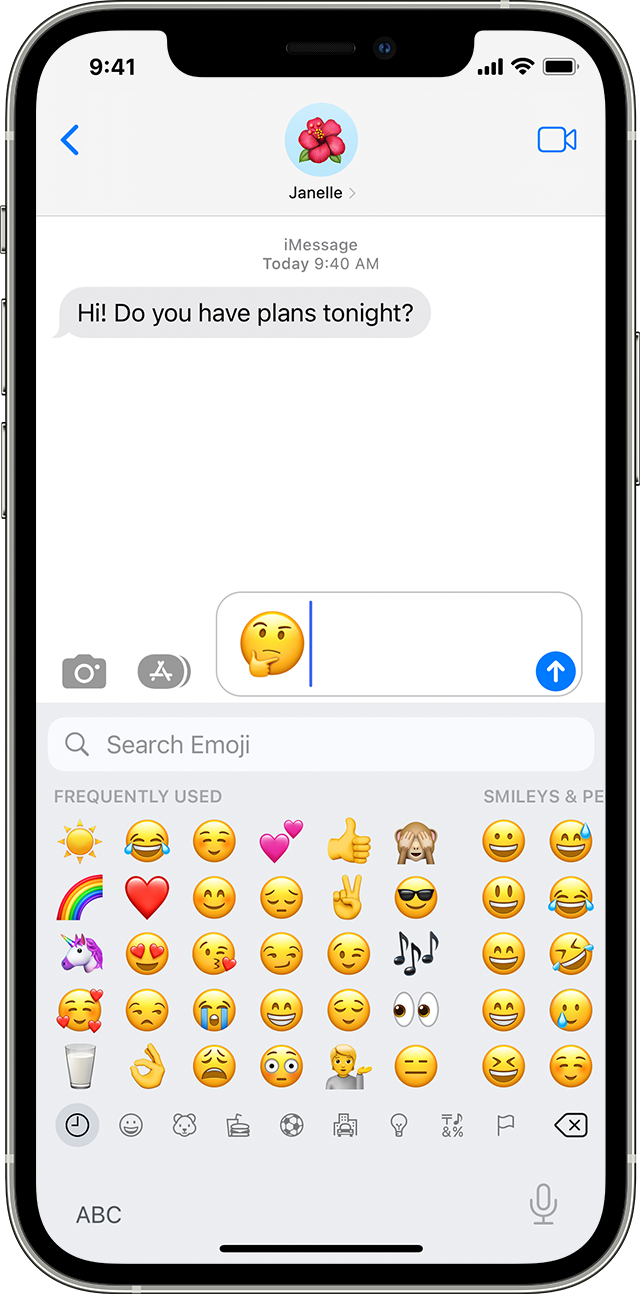
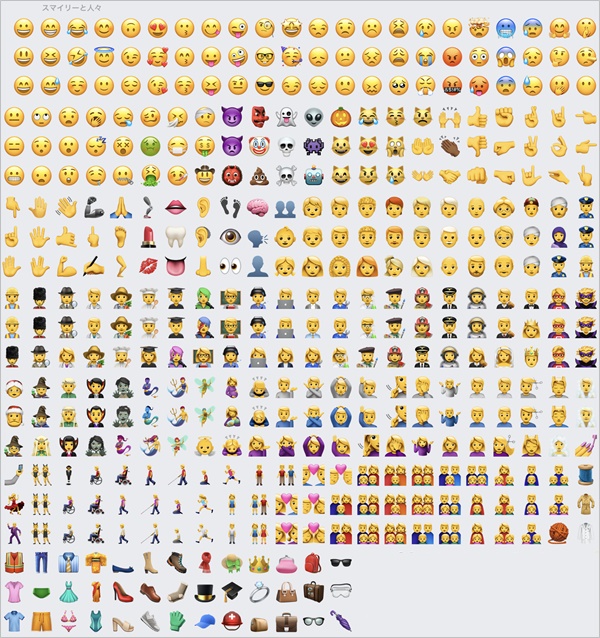
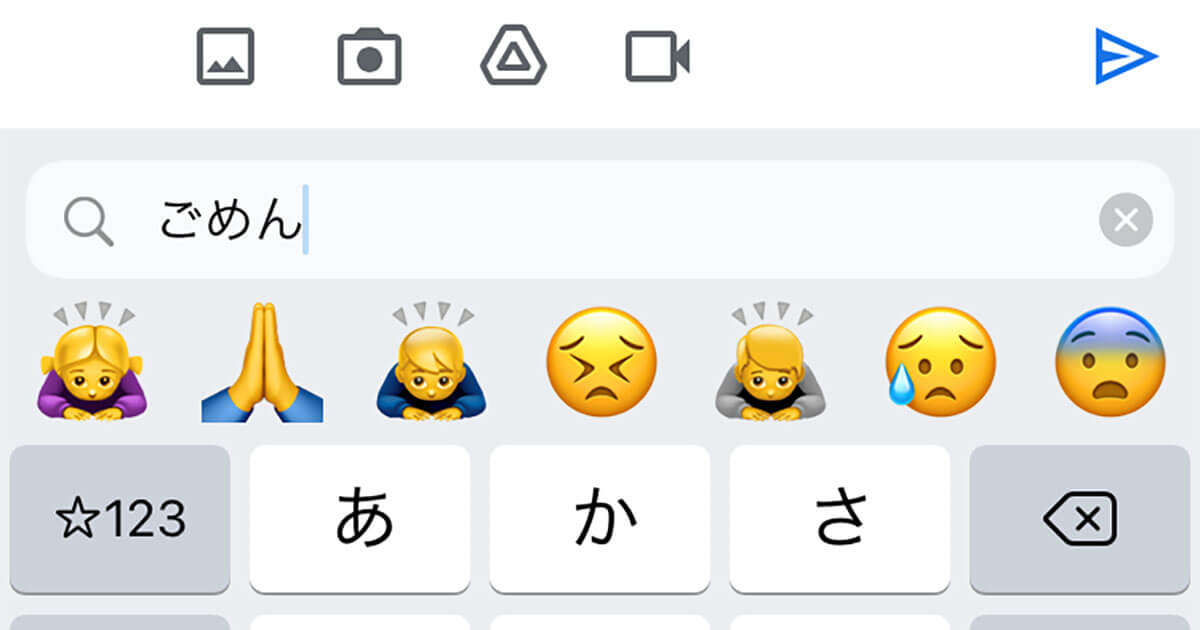
iPhone、iPad、iPod touch で絵文字を使う 指先でタップするだけで、絵文字を使って生き生きと言葉を伝えることができます。 絵文字を入力する メールやメッセージなど、標準キーボードを使う App であれば、絵文字キーボードが見つかります。 絵文字を入力するには、次の手順を実行してください。 テキストフィールドをタップし、絵文字ボタン または地球儀のアイコン をタッIPhoneでは文字を絵文字に変換する変換入力という絵文字の出し方もありますので、まず入力したい 絵文字に関する単語 を入力してください。 画面下に表示される予測変換の項目の矢印をタップして、表示範囲が広がった予測変換の部分をタップします。 iPhoneで入力した単語に関連する絵文字が予測変換一覧に複数表示されるので、好きなものを選択します。 入力する単語は「えもじ」や「かおIPhone(iOS15)に収録されている記号・絵文字のリスト。 全8カテゴリ。 iPhone&iPad以外の環境では表示されない場合もあります。 性別(♂・♀)、肌色、模様など複数のコードで構成されている絵文字は、古い環境で見るとそれらが分離されて表示される場合
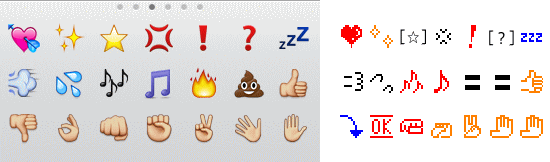
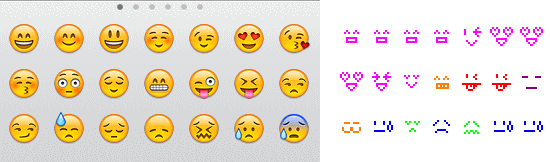
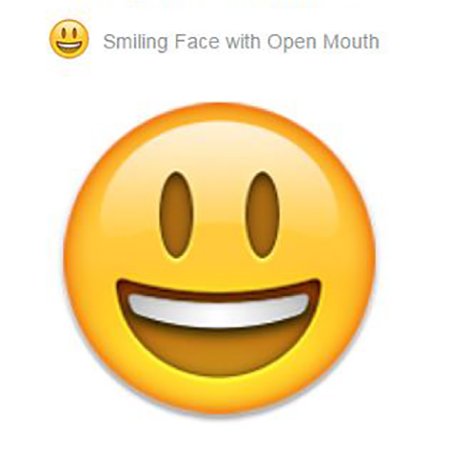
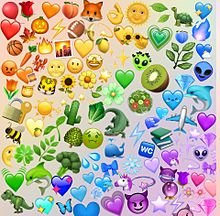
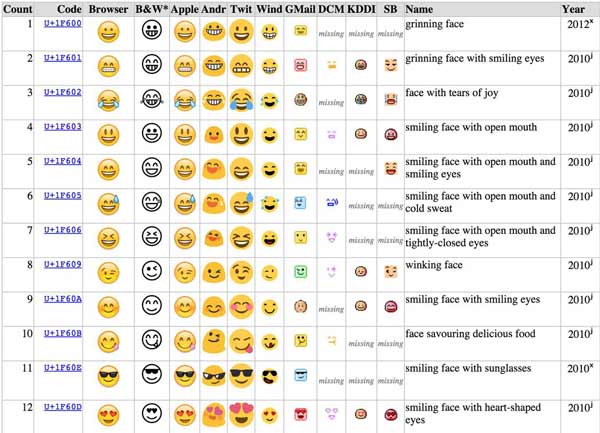
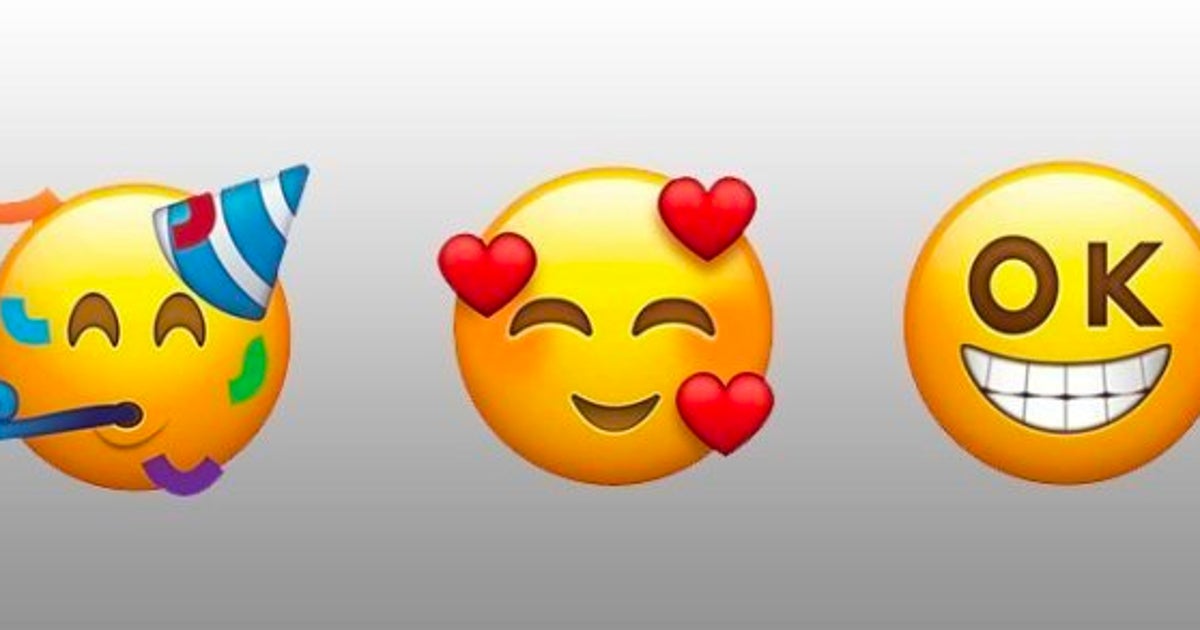
メッセージを可愛く仕上げるのに欠かせない絵文字♡ 年11月にiOS(iPhone)で新しくリリースされた、絵文字も含めて色別にご紹介。 可愛い絵文字一覧 可愛い絵文字を組み合わせたらInstagramなどSNSの投稿も素敵に仕上がりますよね。 検索に便利な文字も一緒にまとめました。 ピンク系の可愛い絵文字 ガーリーなモチーフから、使っていたらちょっぴり個性派に見える絵文 意外に知らないiPhone絵文字のことスマイリー編 isuta(イスタ) 私の"好き"にウソをつかない。 HOME レビュー あの顔ってどんな意味? 意外に知らないiPhone絵文字のことスマイリー編 FASHION あ、私まだGETしてないんだよねトレンドIPhoneのデフォルトキーボードで入力できる絵文字は、すべて名前(意味)が付いています。 ここでは数ある絵文字の中から記号ジャンルの名前を一覧表にしてみました。 意味が分からなくても使える絵文字が多いですが、覚えておけば より適切なシーンで使用することができますので参考にしてください。 ※当ページに記載している絵文字の名前は、AppleがMac上で公表しているものです。
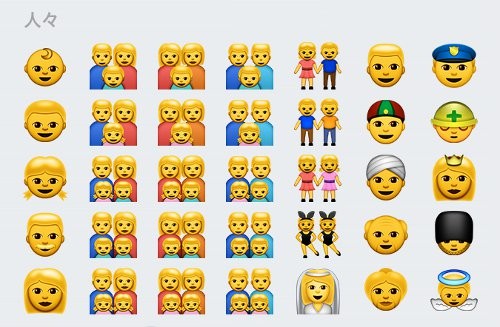
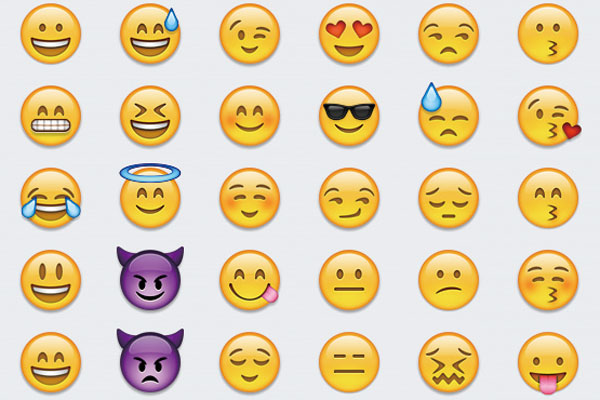
アイフォン 絵文字のギャラリー
各画像をクリックすると、ダウンロードまたは拡大表示できます
 |  | |
 |  |  |
 |  | |
「アイフォン 絵文字」の画像ギャラリー、詳細は各画像をクリックしてください。
 |  |  |
 |  | |
 |  | |
「アイフォン 絵文字」の画像ギャラリー、詳細は各画像をクリックしてください。
 |  |  |
 |  |  |
 |  |  |
「アイフォン 絵文字」の画像ギャラリー、詳細は各画像をクリックしてください。
 |  |  |
 |  | |
 |  |  |
「アイフォン 絵文字」の画像ギャラリー、詳細は各画像をクリックしてください。
 |  |  |
 |  | |
 |  | |
「アイフォン 絵文字」の画像ギャラリー、詳細は各画像をクリックしてください。
 |  | |
 |  |  |
 |  |  |
「アイフォン 絵文字」の画像ギャラリー、詳細は各画像をクリックしてください。
 |  | |
 |  |  |
 |  |  |
「アイフォン 絵文字」の画像ギャラリー、詳細は各画像をクリックしてください。
 |  |  |
 |  |  |
 |  | |
「アイフォン 絵文字」の画像ギャラリー、詳細は各画像をクリックしてください。
 |  |  |
 |  | |
 |  |  |
「アイフォン 絵文字」の画像ギャラリー、詳細は各画像をクリックしてください。
 |  |  |
 |  |  |
 |  |  |
「アイフォン 絵文字」の画像ギャラリー、詳細は各画像をクリックしてください。
 |  |  |
 |  |  |
|  |  |
「アイフォン 絵文字」の画像ギャラリー、詳細は各画像をクリックしてください。
 |  | |
 | 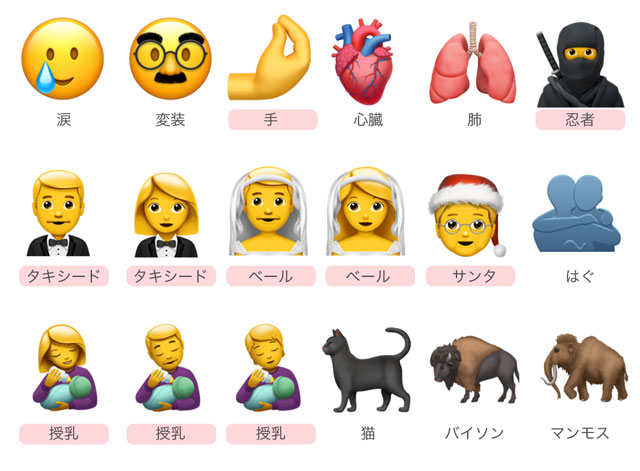 |
IPhone(iOS15)に収録されている記号・絵文字のリスト。 全8カテゴリ。 iPhone&iPad以外の環境では表示されない場合もあります。 性別(♂・♀)、肌色、模様など複数のコードで構成されている絵文字は、古い環境で見るとそれらが分離されて表示される場合 「キーボードに絵文字という欄がそもそも出てこない」という方もいらっしゃるかもしれません。 iPhoneの設定で出てこないようになっている場合もあります。 従って、設定から変更しましょう。 キーボードに絵文字欄を設定する方法は、以下の通りです。 ①「設定」を開きます。 ②「一般」をタップします。 ③その中にある「キーボード」をタップします。 ④もう一度「キーボード
Incoming Term: アイフォン 絵文字,


コメント
コメントを投稿